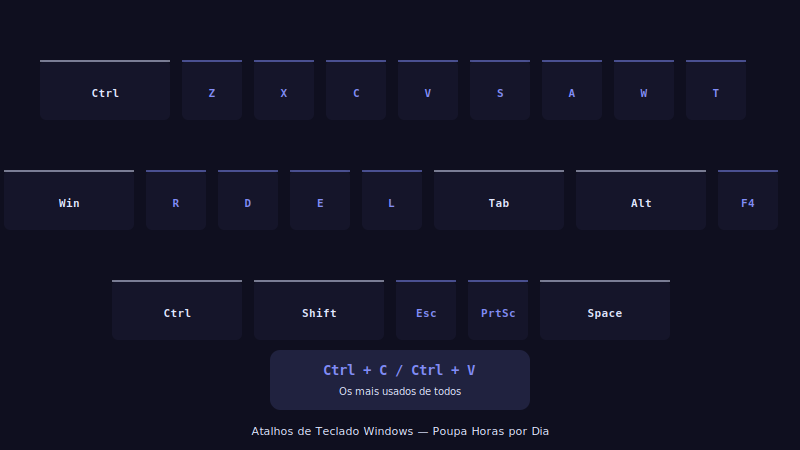
Há atalhos que mudam tudo
Já aconteceu ficares a olhar para o rato e perceberes que estás a perder tempo precioso? Acontece a toda a gente. A verdade é que uma boa parte do trabalho diário no computador pode ser feita sem tirar as mãos do teclado — e quando isso acontece, a velocidade duplica.
Estes são os atalhos que uso mesmo todos os dias. Não é uma lista enorme de coisas que nunca vais usar — são os que fazem diferença.
Os essenciais — estes tens mesmo de saber
Win + D — Mostra o ambiente de trabalho de uma vez. Perfeito quando tens mil janelas abertas e precisas de chegar a um ficheiro que está no ecrã.
Win + E — Abre o Explorador de Ficheiros imediatamente. Mais rápido do que andar à procura do ícone na barra de tarefas.
Win + L — Bloqueia o PC. Essencial se tens pessoas à volta. Um hábito que devias ter sempre que te levantas da cadeira.
Win + V — Abre o histórico da área de transferência. Sim, o Windows guarda o que copiaste antes. Podes colar coisas que copiaste há 10 minutos sem voltar a copiar. Isto é ouro.
Win + . (ponto) — Abre o painel de emojis e símbolos. Útil quando estás a escrever e precisas de um símbolo rápido.
Para trabalhar com janelas
Win + ← ou → — Encosta a janela atual para metade do ecrã, para a esquerda ou direita. Ótimo para trabalhar com dois documentos lado a lado.
Win + ↑ — Maximiza a janela atual. Win + ↓ minimiza ou restaura.
Alt + Tab — Navega entre janelas abertas. Mantém o Alt e usa Tab para ir escolhendo. Solta tudo quando chegares à janela que queres.
Win + Tab — Versão mais visual do Alt+Tab, com pré-visualização de todas as janelas e acesso a áreas de trabalho virtuais.
Para o dia a dia de escrita e edição
Ctrl + Z — Desfaz a última ação. Já sabes. Mas lembra-te que funciona em quase tudo, não só no Word.
Ctrl + Y — Refaz o que desfizeste. O oposto do Ctrl+Z.
Ctrl + Shift + V — Em muitas aplicações, cola sem formatação. Quando copias texto de um site e queres colar só o texto, sem as cores e o tipo de letra do site de origem.
Win + Shift + S — Captura de ecrã parcial. Podes selecionar exatamente a área que queres capturar. Muito melhor que o Print Screen normal.
Um último que poucos conhecem
Ctrl + Shift + Esc — Abre o Gestor de Tarefas diretamente, sem passar pelo Ctrl+Alt+Del. Quando o PC está lento e queres ver o que está a consumir recursos, é este.
Experimenta um de cada vez. Não tentes aprender todos de uma vez — não funciona. Escolhe dois ou três que façam sentido para o teu dia a dia e pratica-os durante uma semana. Depois adiciona mais.


