O calor é inimigo dos componentes do PC
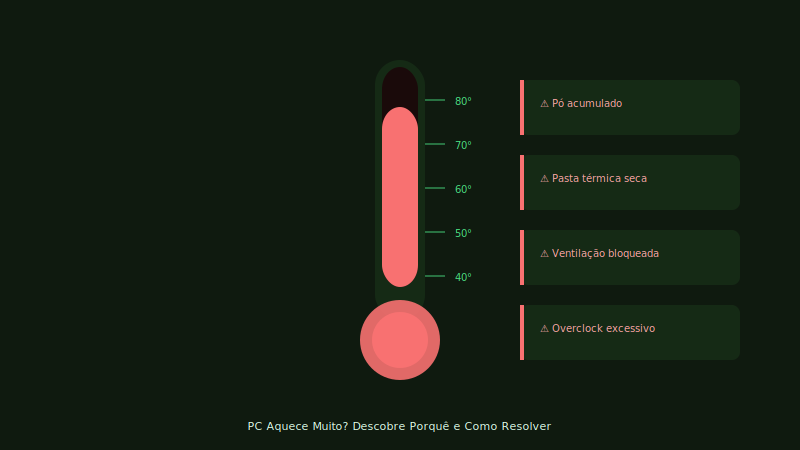
Um processador a trabalhar a temperaturas muito altas durante muito tempo degrada mais depressa. A placa gráfica também. É física: o calor acelera o desgaste dos materiais. Além disso, quando os componentes aquecam em demasia, o sistema abranda propositadamente (throttling) para não danificar nada — por isso um PC que aquece muito é também um PC que fica lento.
Como ver as temperaturas do teu PC
O Windows não mostra as temperaturas de forma nativa de forma fácil, mas há uma ferramenta gratuita muito boa para isso: o HWMonitor ou o Core Temp. São pequenos, não precisam de instalação permanente, e mostram as temperaturas de todos os componentes em tempo real.
Para referência: um processador em repouso deve estar entre 30-50ºC. Sob carga total (jogo, renderização), até 85-90ºC é aceitável dependendo do modelo. Acima de 95ºC começas a ter problemas.
As causas mais comuns
Pó acumulado nos ventiladores e radiadores — É a causa número um. Com o tempo, o pó acumula-se e bloqueia o fluxo de ar. A solução é limpar com ar comprimido. Se tens portátil, há grelhas de ventilação na parte de baixo — aspira suavemente. Se tens desktop, abre a caixa (com o PC desligado e desligado da corrente) e sopra o pó com lata de ar comprimido.
Pasta térmica seca — Nos portáteis e desktops mais antigos, a pasta térmica entre o processador e o dissipador resseca com o tempo e perde eficiência. Renovar a pasta térmica é uma operação de 20 minutos que pode baixar 20-30ºC nas temperaturas. Requer abrir o PC, por isso se não te sentes confortável, pede a alguém que saiba.
Ambiente muito quente — O PC aspira ar do ambiente. Se está numa divisão muito quente, ou encostado a uma parede sem espaço para respirar, as temperaturas sobem. Garante que há espaço à volta.
O que podes fazer pelo software
Às vezes o problema não é o hardware — é software a consumir CPU sem razão aparente. Abre o Gestor de Tarefas (Ctrl + Shift + Esc) e ordena por CPU. Se algum processo estiver constantemente acima de 20-30% sem razão, investiga.
O comando PowerShell abaixo mostra o uso de CPU por processo:
Get-Process | Sort-Object CPU -Descending | Select-Object -First 10 | Format-Table Name,CPU,WorkingSetQuando é hardware e precisas de ajuda
Se depois de limpar o pó e garantir boa ventilação o problema persiste, pode ser a pasta térmica ou, em casos mais raros, um ventilador avariado. Nesses casos é melhor levar a um técnico.
Mas começa pelo pó. Mais de metade das vezes é mesmo isso.