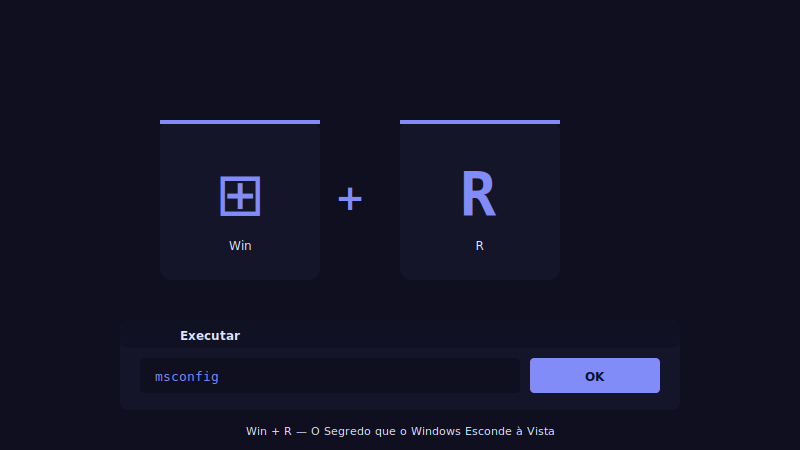
Esta janelinha pequena é mais poderosa do que parece
A maioria das pessoas nunca carregou Win + R na vida. E as que carregaram, provavelmente usaram uma ou duas vezes e esqueceram. É uma pena — porque a caixa de diálogo "Executar" é um atalho direto para dezenas de ferramentas do Windows, sem precisar de andar à caça pelos menus.
É simples: carregas Win + R, escreves um comando, e o Windows abre a ferramenta diretamente. Sem menus, sem pesquisas, sem espera.
Comandos que deves guardar já
msconfig — Configuração do Sistema. Aqui controlas o que arranca com o Windows. Se o teu PC demora muito a iniciar, é aqui que vês o que está a abrandar tudo.
services.msc — Lista todos os serviços do Windows a correr em segundo plano. Alguns são essenciais, outros não. Com cuidado, podes desativar serviços que não usas e melhorar o desempenho.
devmgmt.msc — Gestor de Dispositivos. Quando um periférico não está a funcionar, é aqui que vês o estado dos drivers e resolves problemas.
eventvwr.msc — Visualizador de Eventos. O Windows regista tudo o que acontece. Se o PC reiniciou sozinho ou um programa fechou inesperadamente, aqui tens os logs que explicam o que correu mal.
resmon — Monitor de Recursos. Mais detalhado que o Gestor de Tarefas. Mostra exatamente que processos estão a usar a rede, o disco, a memória.
perfmon — Monitor de Desempenho. Para os mais técnicos, permite monitorizar métricas do sistema em tempo real.
gpedit.msc — Editor de Políticas de Grupo (só no Windows Pro). Permite alterar comportamentos do sistema que não estão expostos nas Definições normais.
Comandos rápidos do dia a dia
calc — Calculadora. Mais rápido do que ir ao menu Iniciar.
notepad — Bloco de Notas.
mspaint — Paint.
control — Painel de Controlo clássico.
appwiz.cpl — Lista de programas instalados (para desinstalar algo rapidamente).
ncpa.cpl — Ligações de rede. Para configurar IP fixo ou ver o estado da rede.
sysdm.cpl — Propriedades do Sistema. Para ver o nome do PC, mudar o nome, configurar ambiente remoto.
Uma dica extra
O Executar guarda um histórico dos últimos comandos que usaste. Carrega na seta para baixo dentro da caixa e vês os últimos. Útil quando precisas de repetir algo que já fizeste antes.
Experimenta alguns destes hoje. Garanto que pelo menos três deles vão entrar no teu dia a dia.


